Bransch

 Svenska
Värmetransfer

STARK Heat Transfer
En slitstark värmetransfer speciellt framtagen för arbetskläder som slits hårt.

FLEX Heat Transfer
En flexibel värmetransfer som är följsam och gjord för rörelse.

REFLEX Heat Transfer
Reflextryck är en reflekterande värmetransfer speciellt framtagen för att synas i mörker.
Svenska


Skriven av
Karin Goffe
Tips & Tricks
Hur fungerar Logo Creator
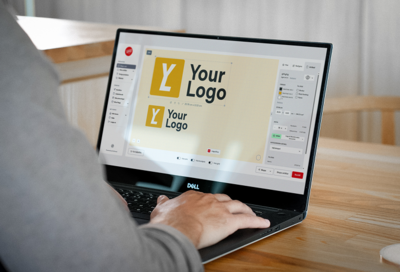
Logo Creator är en smart funktion i vår webbshop som gör det enkelt att justera och redigera ditt motiv innan du lägger din beställning.
Med vårt intuitiva verktyg behöver du inga externa program, allt du behöver finns samlat på ett ställe. Oavsett om du vill anpassa färger, justera storlek eller optimera detaljer, gör Logo Creator det snabbt och smidigt.
Här nedan går vi igenom 4 avsnitt kring de olika funktionerna och hur du kan använda dem för att skapa perfekta original till dina värmetransfers.
Förbered din fil
– se filmen nedan eller läs om de 5 första stegen!
1. Ladda upp fil
Välj hur du vill ladda upp din design:
- En fil i något av följande format: PDF, AI, EPS, PNG eller JPG
- Skapa en textlogga direkt i verktyget
- Ladda upp en multi-/sponsorlogga
- Skapa en variant av en befintlig artikel i ditt artikelregister
2. Anpassa din design och välj tryckmetod i detta steg.
Välja tryckmetod – Solid eller Process, det går även att justera senare om det behövs. Dessutom har du möjlighet att ta bort eventuell bakgrund direkt i detta steg. Ändra färg på grid-bakgrunden för att tydligare se ditt motiv.
3. Vektorisering
Om din fil inte är i vektorformat kan vi kostnadsfritt vektorisera den åt dig! Du får se både originalbilden och det vektoriserade resultatet samtidigt, så att du enkelt kan jämföra. För att gå vidare behöver du godkänna kvaliteten på vektoriseringen.
Om du inte är nöjd med resultatet kan du välja Manuell omritning av filen. Detta innebär en extra kostnad på 500 kronor och tar cirka 1-2 arbetsdagar att färdigställa.
4. FärgerI detta steg väljer du de unika Pantonefärgerna du vill använda. Logo Creatorn identifierar befintliga Pantone färger direkt i filen och föreslår den bäst lämpade färgen som alternativ om de saknas. Du kan också justera ditt motiv genom att ta bort specifika färger. Till exempel kan du radera en vit undertext genom att radera den vita färgen, då försvinner den vita texten från motivet.
Tryckmetod Solid tillåter upp till sju unika färger. Behöver du fler kan du byta till tryckmetod Process.
5. Transferkvalitet
Vi erbjuder tre huvudprodukter i vårt sortiment – STARK, FLEX och REFLEX. Välj rätt värmetransfer för dina behov. Döp ditt motiv för att enkelt kunna hitta den i ditt artikelbibliotek vid senare tillfälle.
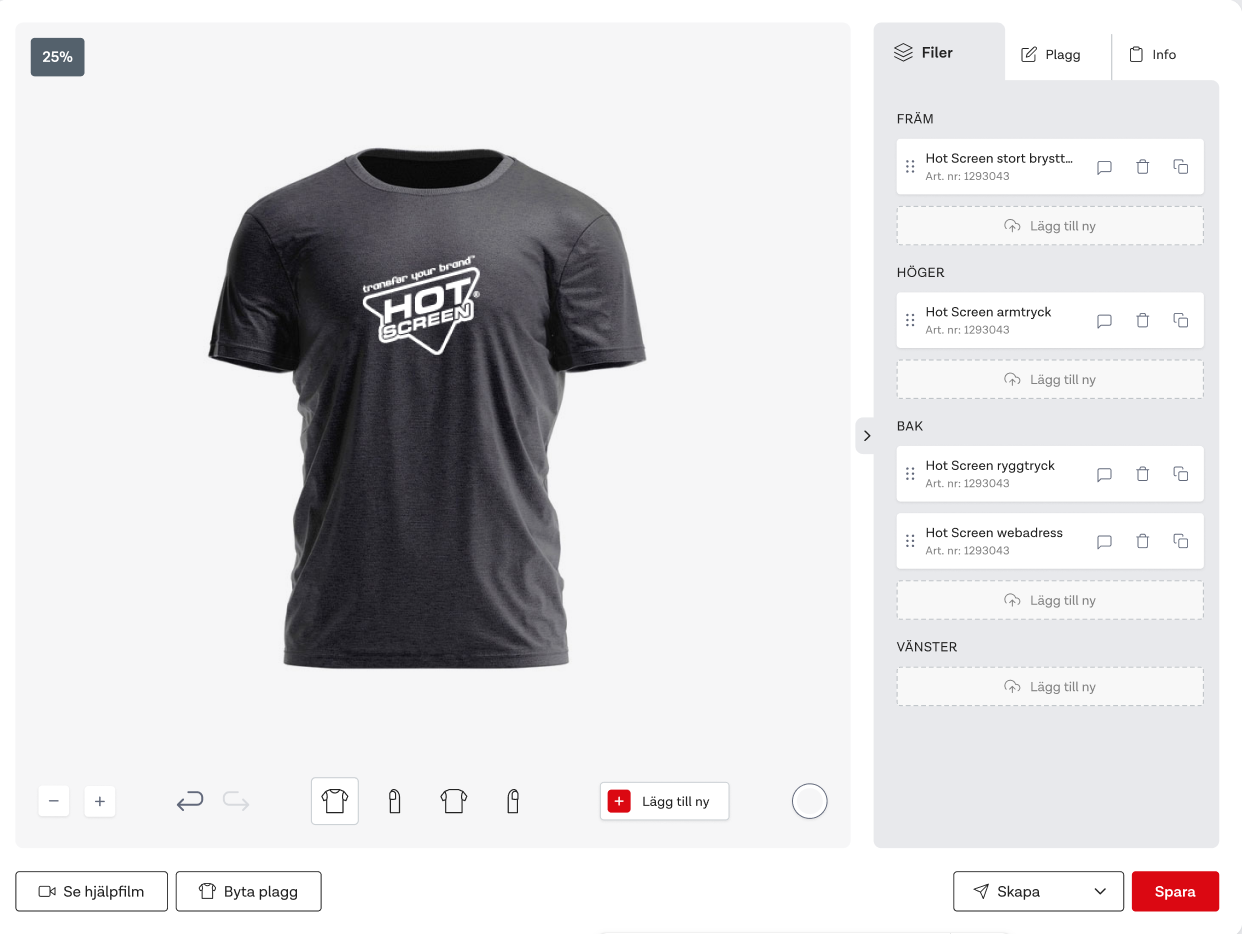
Redigera din fil
– se filmen nedan eller läs guiden.
6. Filer
I canvasen ser du dina uppladadde filer för det aktuella projekt du arbetar med just nu. Du kan enkelt duplicera eller radera filer efter behov, eller ladda upp fler filer för ditt projekt/beställning.
7. Redigera
Det är dags att redigera dina motiv. Här har du möjlighet att göra de flesta ändringar som behövs. Du kan justera färger och kvalitet, beskär motiven och lägg till detaljer som outline och text. Byt namn på din design och spara som multilogo för fler användningsområden.
Artikel
– se filmen nedan eller läs guiden.
8. Artikel
I canvasen ser du dina uppladadde filer för det aktuella projekt du arbetar med just nu. Du kan enkelt duplicera eller radera filer efter behov, eller ladda upp fler filer för ditt projekt/beställning.
Notis! Välj att kategorisera din artikel här för att skapa ett bra och smidigt artikelbibliotek för dina kunder.
Skapa korrektur, skapa artiklar, Beställ!
– se filmen nedan eller läs guiden.
9. Skapa korrektur
Skapa ett korrektur. Ge korrekturet ett namn och välj om priset ska vara synligt för slutkunden eller inte. Skall priset synas kan du lägga på ett procentuellt prispåslag för att visa slutkundens pris istället för ditt egna.
Du kan även märka ditt korrektur med din egen logga, så att kunden direkt känner igen dig som leverantör. Läs mer om hur du skapar ett professionellt korrektur i länken nedan.
Läs mer om hur korrektur fungerar
10. Skapa artiklar
När du klickar på “Skapa Artiklar” får du en tydlig översikt över dina motiv och alla tekniska detaljer som hör till dem. Genom att trycka “Spara” lägger sig dina artiklar under fliken “Mina Artiklar” och kan enkelt beställas när du är redo.
Nordens ledande transfertryckeri
Mån-Tor: 07:00-16:30
Fre: 07:00-15:30



 Facebook
 Instagram
 LinkedIn
 Youtube